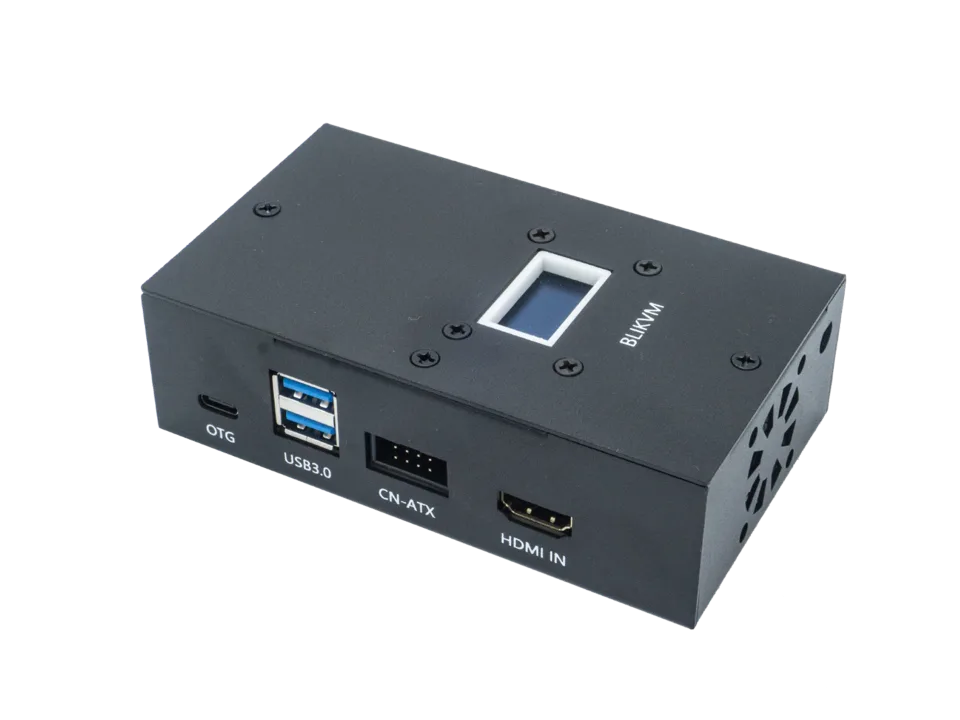
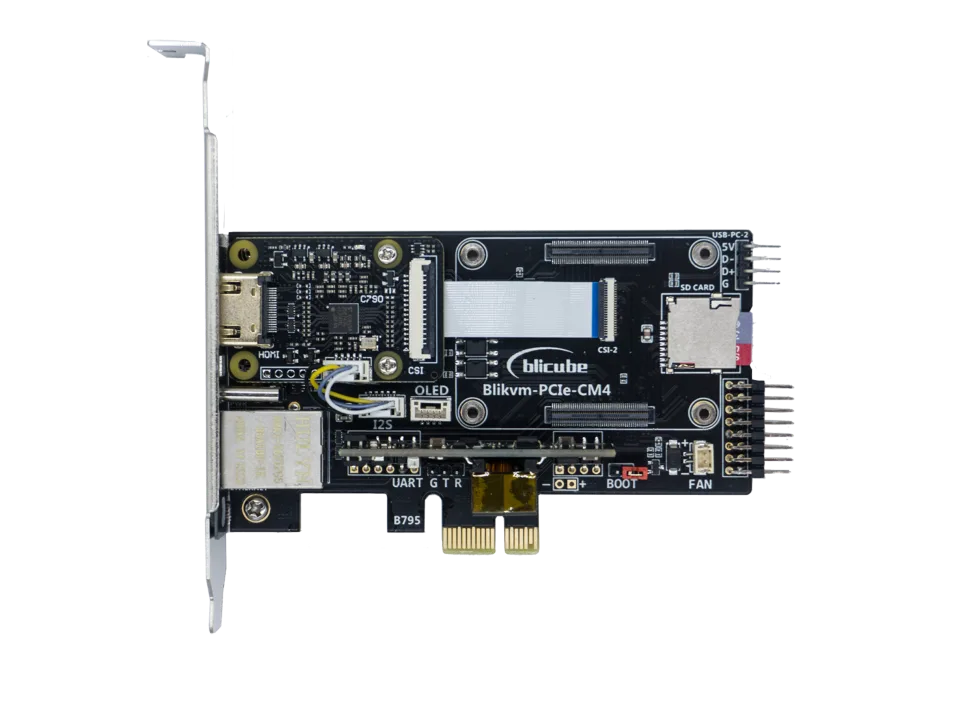
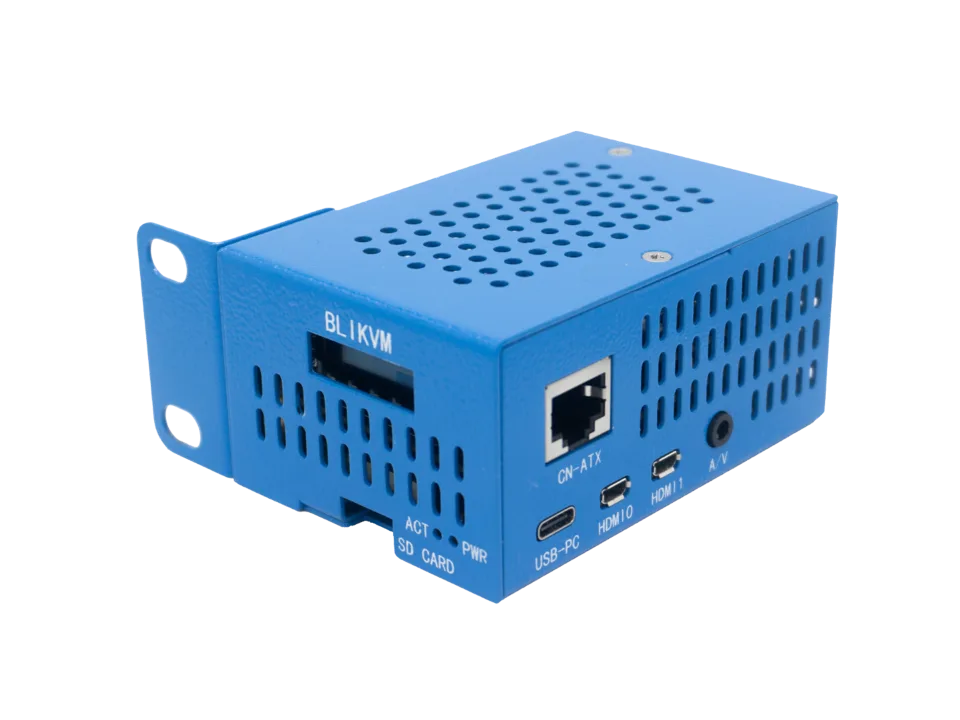
Raspberry Pi CM4 / Pi 4B
BliKVM v1 / v2 / v3
v1、v2 和 v3 使用同一组镜像。下载时选择文件名包含 v1-v2-v3 的完整系统镜像。
完整镜像文件名
前往 Releases 选择镜像 ↗blikvm-v1-v2-v3-<版本>.img.xzv1–v4 镜像统一发布在 GitHub Releases。先确认设备型号,再选择完整镜像或对应升级包。
下面是镜像文件的命名示例,版本号以 Releases 附件为准。
Raspberry Pi CM4 / Pi 4B
v1、v2 和 v3 使用同一组镜像。下载时选择文件名包含 v1-v2-v3 的完整系统镜像。
blikvm-v1-v2-v3-<版本>.img.xz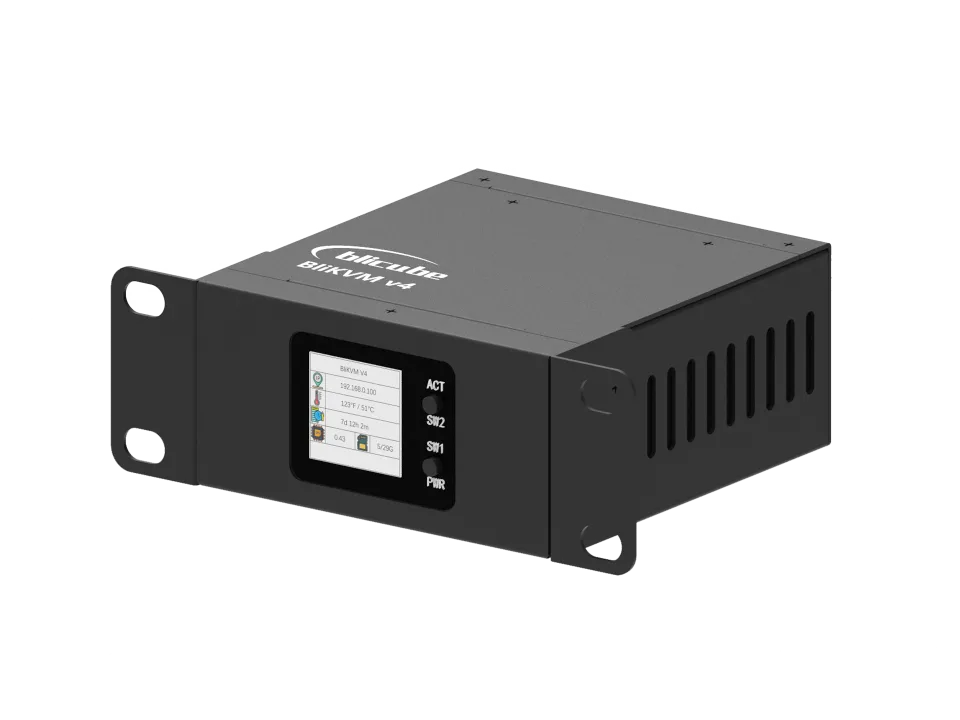
Allwinner H616
v4 使用独立镜像。下载时选择文件名包含 v4 的完整系统镜像,不能使用 v1 / v2 / v3 的镜像。
blikvm-v4-<版本>.img.xz给 SD 卡烧录系统时,选择完整镜像;已有系统的升级包另有用途。
| 你要做什么 | 选择的文件 | 操作方式 |
|---|---|---|
| 首次安装 / 重装系统 | .img.xz 完整镜像 | 按教程解压并写入 SD 卡,或按型号要求写入 eMMC。写盘会覆盖目标介质。 |
| 更新系统 | .raucb 系统升级包 | 用于兼容的 A/B 系统,通过网页系统升级入口上传。 |
| 更新网页与应用服务 | .tar.gz App 升级包 | 通过网页应用升级入口上传,按发布说明确认系统兼容性。 |
三类文件都要匹配设备平台。升级包不能代替烧录镜像,GitHub 自动提供的 Source code 压缩包也不是可烧录镜像。
查看应用 / 系统升级说明 →.img.xz 和发布方提供的 SHA256SUMS 校验文件。发布版本、附件和兼容范围以 GitHub Releases 的说明为准。