网页界面指南
控制台将被控电脑画面、输入工具和设备设置放在同一个界面中。请区分被控电脑与 BliKVM 本身:ATX 操作影响被控电脑,维护功能中的重启影响 BliKVM。
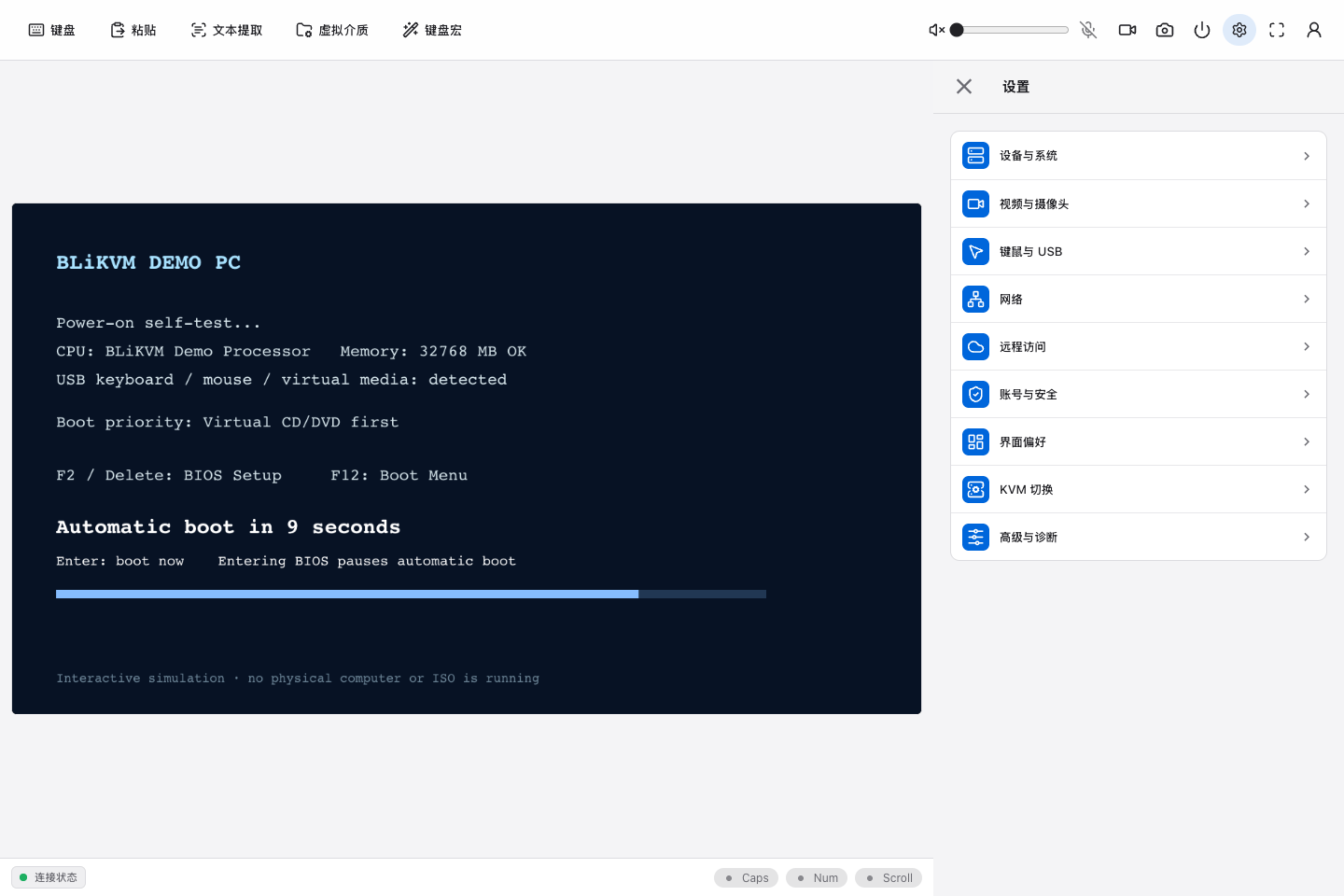
Demo 截图:实机菜单是否可用取决于设备能力及当前账号权限。
工具栏:日常操作
| 工具 | 用途 | 如何确认生效 |
|---|---|---|
| 键盘 | 打开屏幕键盘,发送按键或组合键。 | 被控电脑收到所选按键。 |
| 粘贴 | 通过模拟键盘,将文本输入到当前聚焦的程序。 | 先在文本编辑器中测试短文本,再发送长命令。 |
| 文本提取 | 识别画面选定区域中的文字。 | 复制或使用前核对识别结果。 |
| 虚拟介质 | 将 BliKVM 中的镜像作为 USB 介质提供给电脑。 | 被控电脑识别到磁盘或 CD/DVD。 |
| 键盘宏 | 运行已配置的按键序列。 | 执行前核对序列内容和被控电脑的窗口焦点。 |
| 截图 / 录制 | 保存画面,或使用浏览器支持的录制功能。 | 检查下载文件,详见视频模式。 |
| ATX 电源 | 通过可选的 ATX 接线发送电源或复位操作。 | 核对被控电脑的电源状态及要执行的动作。 |
| 设置 / 全屏 / 用户 | 打开配置、调整显示布局或进行账号操作。 | 打开设置本身不会修改被控电脑的操作系统。 |
粘贴是键盘输入,不是共享剪贴板或文件传输。 结果受被控电脑的键盘布局和输入焦点影响。文本提取识别的是视频图像,不会读取被控电脑的文件或剪贴板。声音、摄像头等工具是否可用,也取决于功能配置、权限和浏览器支持。
设置:按任务查找入口
点击齿轮图标,选择分组后进入具体功能;使用返回箭头回到上一级。
| 分组 | 常见任务 |
|---|---|
| 设备与系统 | 查看设备信息,配置风扇和显示屏,进入更新与维护。 |
| 视频与摄像头 | 配置 HDMI 视频及受支持的摄像头功能。 |
| 键鼠与 USB | 配置输入行为和 USB 设备功能。 |
| 网络 | 配置 BliKVM 的网络连接。 |
| 远程访问 | 配置受支持的远程访问服务。 |
| 账号与安全 | 管理账号、密码、双重验证及 IP 访问规则。 |
| 界面偏好 | 调整网页界面偏好。 |
| KVM 切换 | 选择或配置受支持的外接切换器。 |
| 高级与诊断 | 查看高级设置及诊断功能。 |
部分操作仅管理员可用。操作员可以获得单独授予的功能权限,查看者没有键盘和鼠标控制权限,详见账号与安全。
一次正常的使用流程
- 登录后确认电脑画面,点击视频区域后进行输入。
- 若鼠标或键盘行为异常,先检查键鼠和 USB 设置,不必先修改视频设置。
- 粘贴、虚拟介质等临时任务使用工具栏;设备配置使用设置菜单。
- 在共用的管理电脑上离开前,通过用户菜单退出登录。
当前采用共享输入模式,多个有权限的用户可能同时发送输入。操作前应与其他使用者协调,不需要先申请独占控制权或执行接管操作。
如何理解连接异常
网页可访问、视频正常、USB 输入正常是三项独立检查。黑屏可能来自 HDMI,ICE 错误来自视频网络连接,有画面但无法输入可能来自 USB 或权限。先按首次使用检查表定位,再查看对应功能指南。