账号与安全
进入设置 → 账号与安全 → 账号、密码与双重验证,再点击打开账号管理。建议为不同使用者建立独立账号,分别分配观看、输入和维护权限。
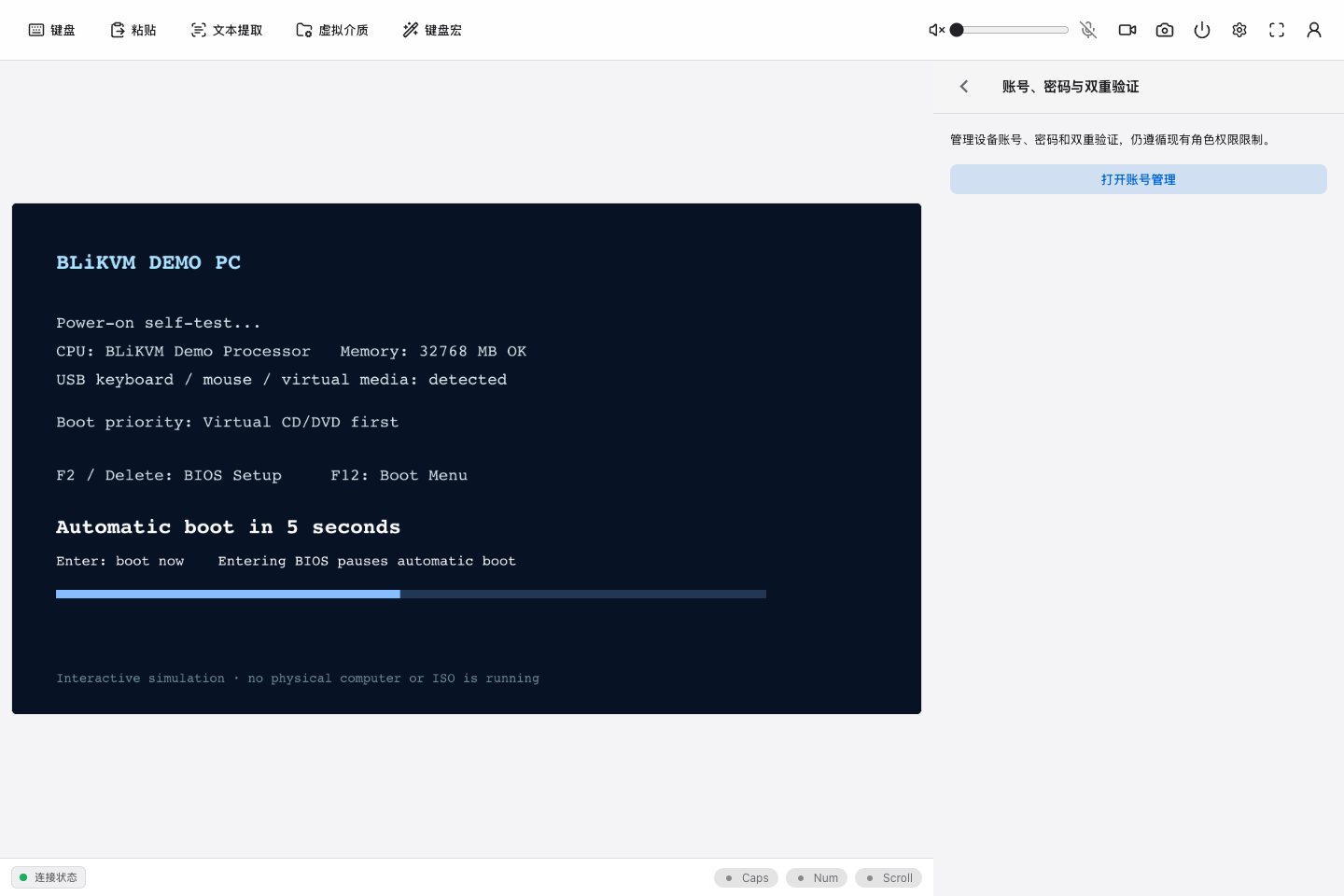
Demo 截图:图中展示账号管理入口,不代表真实账号或其安全状态。
角色和权限
| 角色 | 默认能力 | 可追加的能力 |
|---|---|---|
| 管理员 | 拥有全部权限,包括配置、升级、账号与安全管理、审计查看。 | 管理员角色固定拥有完整权限集。 |
| 操作员 | 观看控制台并发送键盘、鼠标输入。 | 管理员可分别授予电源、虚拟介质、串口、切换器、音频 / 摄像头和输入自动化权限。 |
| 查看者 | 观看控制台,不能发送键盘、鼠标输入。 | 可单独授予音频收听和摄像头观看权限。 |
上传虚拟介质还需要具备虚拟介质使用权限,强制电源操作还需要相应电源权限。操作员并不默认拥有设备配置、升级或账号管理权限。
修改自己的密码
- 打开账号面板,选择当前账号的修改密码功能。
- 按界面要求填写当前密码和新密码并保存。
- 在另一个浏览器会话中验证新密码,再关闭现有会话。
全新安装若使用 admin / admin,应在开放远程访问前完成修改。网页密码变更不会同步修改操作系统的 SSH 密码。
管理员创建账号
- 进入账号管理,点击创建用户。
- 填写账号信息并选择角色,按实际任务授予可选权限。
- 保存后,在另一个浏览器会话中使用新账号登录。
- 同时检查允许的功能和限制是否生效,例如查看者应能看画面,但不能发送输入。
始终保留至少一个可正常使用的管理员账号。多个有输入权限的用户仍可共享输入,角色本身不会为某个用户保留独占控制权。
启用双重验证(2FA)
双重验证是每个账号独立配置的。
- 打开自己账号的双重验证设置并开始配置。
- 使用身份验证器扫描生成的二维码,或手动输入配置密钥。
- 输入当前一次性验证码完成启用。仅生成二维码并不代表已经启用。
- 重新登录,验证密码和验证码都能使用。按自己的安全流程妥善保存身份验证器配置信息,不要公开密钥。
验证码失败时,先检查设备与身份验证器的时间是否同步。管理员可以重置指定账号的双重验证,而不是为所有用户修改同一个共享密钥。若唯一管理员也失去访问权限,需要按已安装系统的恢复方式处理,不能猜测一个默认密码来恢复。
会话与 API 令牌
使用结束后通过用户菜单退出当前浏览器的登录。若某个账号不应继续访问,管理员可以禁用该账号;修改账号会使其现有浏览器会话和 API 令牌失效。API 令牌是自动化使用的独立凭据,应仅授予所需访问范围,将新令牌保存到安全位置,不再使用时及时撤销。不要将令牌放进截图、网址或共享日志。
认证开关及 IP 访问规则会影响设备入口。修改前,应确认管理员会话可用,并且操作后的地址仍被允许。若账号管理不可用,先检查认证是否开启以及当前角色是否有权限。