远程控制手机
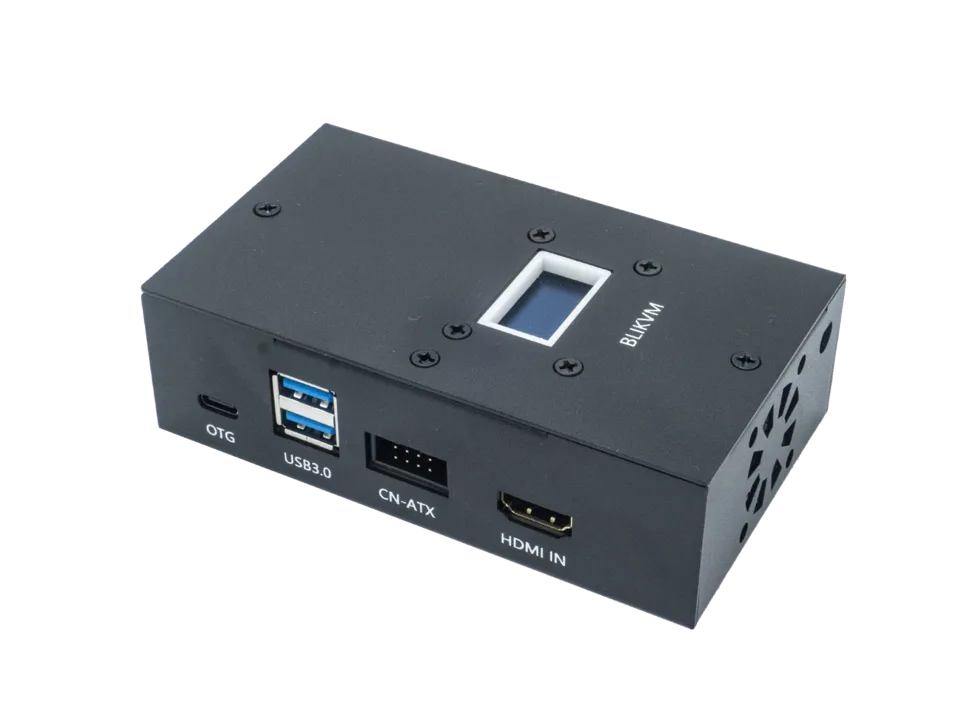
支持有线外接显示和 USB 键鼠输入的手机可以作为被控设备。BliKVM 通过 HDMI 采集手机画面,再通过 USB 把键鼠操作送回手机。下方实测展示了如何在 BliKVM 网页控制台里操作 iPhone,包含打开应用和输入文字。
确认手机和扩展坞支持
- 手机需要能同时输出有线视频并接收 USB 键鼠输入。以 USB-C 接线为例,使用兼容的扩展坞,要求同时有 HDMI 输出和 USB 数据口。接入 BliKVM 前,可先用显示器和有线鼠标一起测试。
- iPhone 请先核对该型号的有线外接显示支持。使用鼠标时,在 设置 → 辅助功能 → 触控 → 辅助触控中开启辅助触控。接入方法可参照 Apple 的指针设备指南。
- Android 手机请按具体型号确认有线视频输出和 USB 输入能力。外接画面也可能显示桌面模式,例如 Samsung DeX。
接线与验证
| 用途 | 接线 |
|---|---|
| 连接手机 | 手机 USB-C 接口 → 扩展坞的 USB-C 上行连接 |
| 传送画面 | 扩展坞 HDMI 输出 → BliKVM HDMI 输入 |
| 传送键鼠 | BliKVM USB 设备端 / OTG 接口 ↔ 扩展坞 USB 数据口 |
- 按型号手册给 BliKVM 供电。扩展坞需要供电时,将兼容的充电器接到扩展坞供电口。
- 在手机上解锁屏幕,并按提示完成显示或配件授权。先在同一局域网打开 BliKVM 控制台,确认能看到手机画面。
- 在 USB 功能中确认已启用键鼠,再试着移动指针、打开应用并在文本框输入文字。BliKVM 账号需要有输入权限。
- 有画面但鼠标无反应时,检查 USB 数据线,并用实体鼠标确认手机能通过扩展坞识别输入。iPhone 上检查辅助触控。指针移动异常时,可以试用相对鼠标模式。
遇到黑屏时,先把扩展坞的 HDMI 输出接到普通显示器测试,再检查 BliKVM 的视频输入。部署前,用实际要操作的应用测试画面和输入,并确认手机锁屏或重新接线后的表现。
如果你用手机浏览器来操作 BliKVM,可以按鼠标模式与触屏输入设置浏览器端的操作方式。