LCD / OLED 显示屏
入口:设置 → 设备与系统 → LCD/OLED 显示。小屏幕用于查看 BliKVM 自身状态,不是被控电脑的 HDMI 显示器。
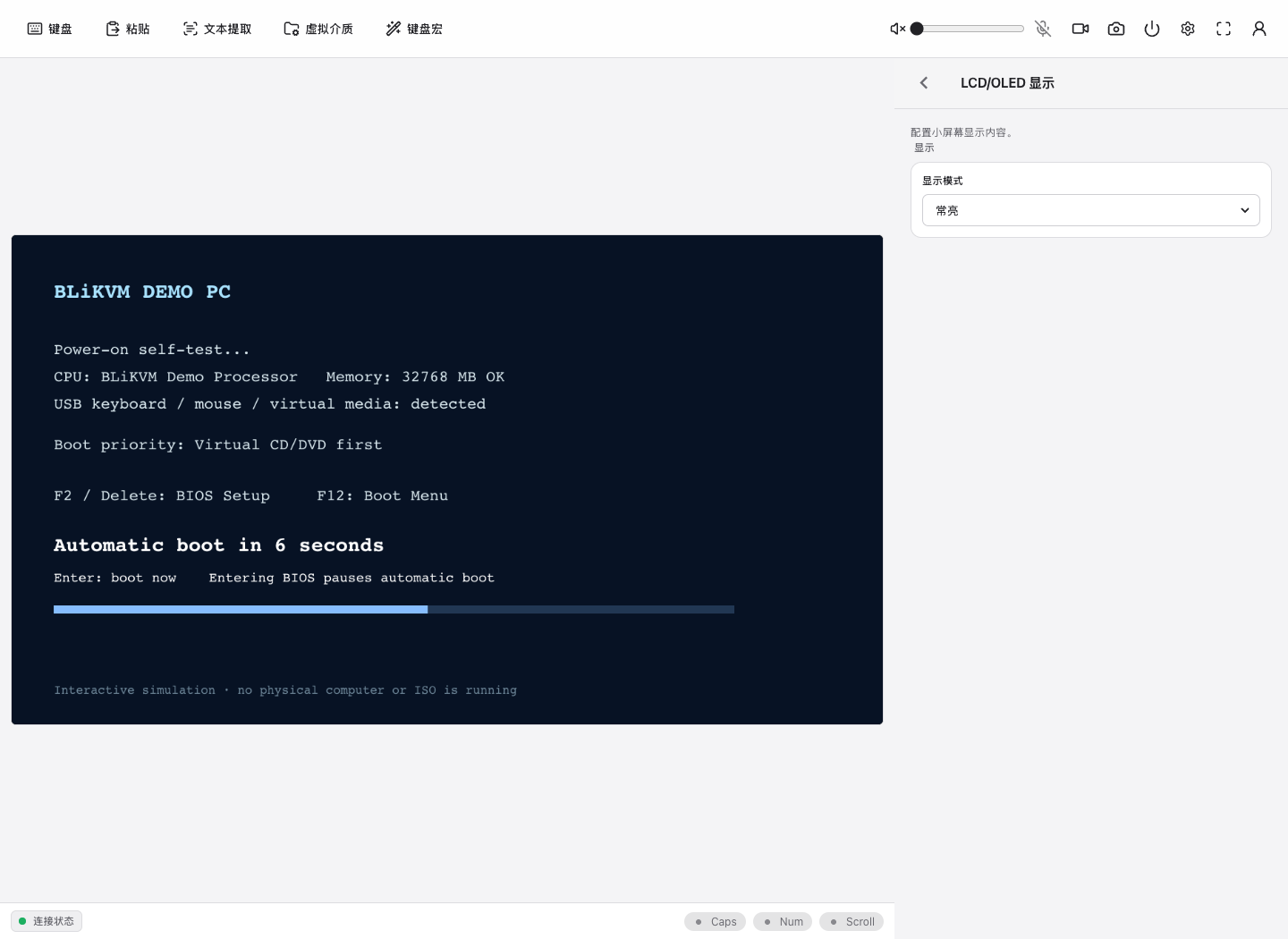
Demo 截图:仅展示界面和模拟状态,未执行设备配置、摄像头授权或通道切换。点击可查看完整原图。
调整显示模式
- 确认型号配备相应屏幕并已正确连接。
- 选择关闭、常亮、启动后保持开启或间隔模式。
- 按所选模式填写启动保持时间或显示 / 关闭周期,应用后观察实际屏幕。
- 重启后再次检查配置是否生效,不要仅根据网页选项判断硬件状态。
屏幕不亮时,先区分主动熄屏、背光、供电和排线问题;网页正常但屏幕无数据,检查显示服务和型号适配。屏幕上的旧地址可能是状态尚未刷新,应同时查看路由器和网页网络页。
当前配置通过服务接口保存,硬件显示实现随镜像而异,不再要求在旧 app.json 中填写屏幕引脚。硬件安装仍按对应型号接线图进行。
v4 前面板双键
v4 使用彩色 LCD。按机壳标识区分:下方 BUTTON 1 / SW1 短按切换背光,上方 BUTTON 2 / SW2 短按翻页,屏幕熄灭时可唤醒显示。关闭背光不会关闭设备。
包含新版小屏配网服务和对应驱动的镜像,还支持同时长按双键约 3 秒进入 / 退出 Wi-Fi 配网。普通短按在松开后执行,双键组合会抑制单键动作;提前松开任意一键会取消倒计时。
完整的按键表、小屏页面示意与配网流程见v4 设备指南。这些操作不适用于所有 OLED 型号;旧版显示服务的功能可能不同。